Domain edv-notdienst.de kaufen?
Wir ziehen mit dem Projekt
edv-notdienst.de um.
Sind Sie am Kauf der Domain
edv-notdienst.de interessiert?
domain@kv-gmbh.de · 0541-91531010
Domain edv-notdienst.de kaufen?
Wie Drucker im Netzwerk freigeben?
Um einen Drucker im Netzwerk freizugeben, müssen Sie zunächst sicherstellen, dass der Drucker mit dem Netzwerk verbunden ist. Anschließend können Sie die Freigabe des Druckers über die Einstellungen des Druckers oder über die Netzwerkeinstellungen Ihres Computers aktivieren. Stellen Sie sicher, dass die Freigabe für andere Benutzer im Netzwerk sichtbar ist und dass die entsprechenden Berechtigungen festgelegt sind. Auf diese Weise können andere Benutzer im Netzwerk den freigegebenen Drucker finden und verwenden. Denken Sie daran, dass Sie möglicherweise auch Treiber für den Drucker auf den anderen Computern im Netzwerk installieren müssen. **
Was bedeutet Drucker im Netzwerk freigeben?
Was bedeutet Drucker im Netzwerk freigeben? Wenn man einen Drucker im Netzwerk freigibt, ermöglicht man anderen Benutzern im Netzwerk, über das Netzwerk auf diesen Drucker zuzugreifen und von ihren eigenen Geräten aus zu drucken. Dies erleichtert die gemeinsame Nutzung eines Druckers in einem Büro oder Haushalt. Durch die Freigabe eines Druckers im Netzwerk können mehrere Benutzer gleichzeitig darauf zugreifen, ohne dass der Drucker physisch mit jedem einzelnen Gerät verbunden sein muss. Dies erleichtert die Effizienz und Produktivität in einem gemeinsam genutzten Arbeitsumfeld. **
Ähnliche Suchbegriffe für Drucker
Top-Angebote
Produkte zum Begriff Drucker:
-
Lexmark (230 V) Wartung der Druckerfixiereinheit, Drucker ZubehörDas Fixierer-Wartungskit umfasst die Fixierstation, Umlenkeinheit, Übertragungsrolle, Einzugsrollen und weitere Ersatzteile. Die Installation des Kits wird nach jeweils 200.000 Seiten empfohlen (bei durchschnittlich 3 Seiten pro Auftrag und ca. 5 % Deckung).292,53 €*Versand: 0,00 €Sichere Weiterleitung zum Anbieter
-
Donner, Jochen: E-MTB: Wartung, Pflege & ReparaturE-MTB: Wartung, Pflege & Reparatur , Sitzposition, Motor, Schaltung, Bremsen, Federung, Laufräder , Befestigungs- & Spanngurte > Transportsysteme , Auflage: Nachdruck, Erscheinungsjahr: 20180319, Produktform: Kartoniert, Autoren: Donner, Jochen~Simon, Daniel, Auflage/Ausgabe: Nachdruck, Seitenzahl/Blattzahl: 143, Abbildungen: 200 farbige Fotos, Keyword: elektrofahrrad; e mountainbike; e mtb; e bike mountainbike; e bike mtb; elektrorad; mtb e bike; elektrovelo; mountain e bike; e mountain bike, Fachschema: E-Bike - Pedelec~Fahrrad / Mountain-Bike~Mountain-Bike~Fahrrad - Rad~Velociped~Fahrzeug - Fahrzeugbau - Fahrzeugtechnik, Fachkategorie: Fahrräder und nicht-motorisierte Verkehrsmittel: Ratgeber, Sachbuch (Wartung)~Radfahren: Allgemein und Touring~Motorsport, Radsport, Vehikelsport, Thema: Orientieren, Warengruppe: HC/Fahrrad, Fachkategorie: Wartung und Instandhaltung von Fahrzeugen und Handbuch, Thema: Verstehen, Text Sprache: ger, UNSPSC: 49019900, Warenverzeichnis für die Außenhandelsstatistik: 49019900, Verlag: Delius Klasing Vlg GmbH, Verlag: Delius Klasing Vlg GmbH, Verlag: Delius Klasing, Länge: 241, Breite: 166, Höhe: 12, Gewicht: 415, Produktform: Kartoniert, Genre: Sachbuch/Ratgeber, Genre: Sachbuch/Ratgeber, Herkunftsland: SLOWAKEI (SK), Katalog: deutschsprachige Titel, Katalog: Gesamtkatalog, Katalog: Kennzeichnung von Titeln mit einer Relevanz > 30, Katalog: Lagerartikel, Book on Demand, ausgew. Medienartikel, Relevanz: 0025, Tendenz: -1, Unterkatalog: AK, Unterkatalog: Bücher, Unterkatalog: Hardcover, Unterkatalog: Lagerartikel, WolkenId: 176062622,90 €*Versand: 0,00 €Sichere Weiterleitung zum Anbieter
-
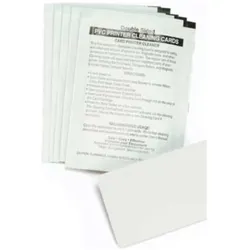
Zebra Drucker Reinigungssatz, Drucker ZubehörDas Zebra Drucker Reinigungsset, Modell 104531-001, ist ein Verbrauchsmaterialset zur Erhaltung der Druckqualität und Zuverlässigkeit in kompatiblen Zebra Druckern. Dieses Set enthält 100 einzelne Reinigungselemente, speziell für die Thermosublimationstechnologie formuliert, um Rückstände, Staub und Verunreinigungen von Druckerkomponenten zu entfernen und so konsistente Ausgabe sowie verlängerte Lebensdauer der Geräte zu gewährleisten. Jedes Element im Set ist für einfache Anwendung und effektive Reinigung entwickelt, um optimale Leistung in Geschäfts- und Produktivitätsumgebungen zu unterstützen, in denen zuverlässiges Drucken essenziell ist. Das Produkt ist unter softwarebezogenen Verbrauchsmaterialien kategorisiert, was seine Rolle bei der Unterstützung des Druckerbetriebs und der Wartung widerspiegelt. Mit Fokus auf Haltbarkeit und Präzision hilft dieses Reinigungsset bei der Verhinderung von Druckkopfdurchsägen und anderen häufigen Problemen, was zu reduzierter Ausfallzeit und erhöhter betrieblicher Effizienz beiträgt. Es eignet sich für verschiedene professionelle Umgebungen, die Zebra Drucksysteme nutzen, und bietet eine praktische Lösung für routinemässige Wartung ohne komplexe Verfahren. Die grosszügige Menge von 100 Stück bietet langfristigen Wert und macht es zu einer zuverlässigen Wahl für kontinuierliche Druckerpflege und Leistungsmanagement.139,00 €*Versand: 0,00 €Sichere Weiterleitung zum Anbieter
-
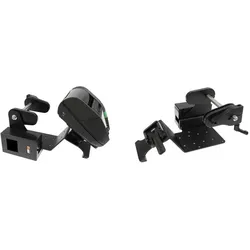
Brodit Drucker Befestigung, Drucker ZubehörDer DruckerMobil PowerBlock-Rollenträger 127/25mm für TSC Alpha 40L/30L ist das perfekte Zubehör für Unternehmen, die ihre Druckprozesse effizienter gestalten möchten. Speziell für den Einsatz mit Eliminator-Akkus konzipiert, bietet dieser Rollenträger eine zuverlässige Befestigung für Druckerrollen mit einem Durchmesser von bis zu 127 mm und einem Kerndurchmesser von 25 mm. Ideal geeignet für den Einsatz in Büros oder Lagerumgebungen, fügt sich der Rollenträger nahtlos in bestehende Arbeitsabläufe ein. Der innovative MultiMoveClip ermöglicht eine einfache Mobilität des Druckers, sodass er flexibel von einem Einsatzort zum anderen transportiert werden kann. Hergestellt aus hochwertigen Materialien wie robustem Kunststoff und verzinktem Metall, gewährleistet der Rollenträger eine lange Lebensdauer und Stabilität. Die Montage ist dank des AMPS 4-Loch- und VESA 75mm-Lochmusters einfach und schnell. Mit universeller Kompatibilität erfüllt der DruckerMobil PowerBlock-Rollenträger die Anforderungen von Unternehmen in Europa, den USA und Australien. Verleihen Sie Ihrem Arbeitsplatz mehr Effizienz und Flexibilität mit diesem durchdachten Produkt von Brodit.567,75 €*Versand: 0,00 €Sichere Weiterleitung zum Anbieter

-
Was bedeutet diesen Drucker im Netzwerk teilen?
Was bedeutet diesen Drucker im Netzwerk teilen? Das bedeutet, dass mehrere Benutzer im selben Netzwerk auf diesen Drucker zugreifen und ihn verwenden können. Durch das Teilen des Druckers können Benutzer Dokumente und Dateien von ihren eigenen Geräten aus drucken, ohne physisch mit dem Drucker verbunden zu sein. Dies erleichtert die gemeinsame Nutzung des Druckers und spart Zeit und Ressourcen. Darüber hinaus können Administratoren den Zugriff auf den gemeinsam genutzten Drucker verwalten und überwachen. **
-
Wie finde ich den Drucker im Netzwerk?
Um den Drucker im Netzwerk zu finden, kannst du zuerst überprüfen, ob der Drucker eingeschaltet und mit dem Netzwerk verbunden ist. Anschließend kannst du die IP-Adresse des Druckers über das Bedienfeld des Druckers oder über die Netzwerkeinstellungen deines Computers herausfinden. Alternativ kannst du auch die Drucker-Software auf deinem Computer verwenden, um den Drucker im Netzwerk zu suchen. Wenn der Drucker immer noch nicht gefunden wird, könnte es sein, dass er sich in einem anderen Subnetz befindet oder dass es Probleme mit der Netzwerkkonfiguration gibt. In diesem Fall könntest du dich an den IT-Support wenden, um weitere Hilfe zu erhalten. **
-
Warum finde ich den Drucker nicht im Netzwerk?
Es gibt verschiedene mögliche Gründe, warum der Drucker nicht im Netzwerk gefunden werden kann. Möglicherweise ist der Drucker nicht eingeschaltet oder nicht mit dem Netzwerk verbunden. Es könnte auch sein, dass die Netzwerkeinstellungen des Druckers nicht korrekt konfiguriert sind oder dass es ein Problem mit dem Netzwerk selbst gibt. Es kann hilfreich sein, die Verbindungseinstellungen des Druckers zu überprüfen und sicherzustellen, dass er mit dem richtigen Netzwerk verbunden ist. **
-
Wie verbinde ich meinen Drucker mit dem Netzwerk?
Um deinen Drucker mit dem Netzwerk zu verbinden, musst du zunächst sicherstellen, dass dein Drucker WLAN-fähig ist. Anschließend kannst du die WLAN-Einstellungen auf deinem Drucker aufrufen und das passende Netzwerk auswählen. Gib dann das WLAN-Passwort ein, um die Verbindung herzustellen. Alternativ kannst du auch die mitgelieferte Software oder die Bedienungsanleitung deines Druckers konsultieren, um genaue Anweisungen zur Einrichtung der Netzwerkverbindung zu erhalten. Hast du bereits versucht, deinen Drucker mit dem Netzwerk zu verbinden, und benötigst weitere Unterstützung? **
Wie richte ich einen Drucker im Netzwerk ein?
Wie richte ich einen Drucker im Netzwerk ein? Zuerst musst du sicherstellen, dass der Drucker mit dem Netzwerk verbunden ist und über eine IP-Adresse verfügt. Anschließend musst du den Drucker auf jedem Computer im Netzwerk installieren, indem du die IP-Adresse des Druckers angibst. Du kannst auch eine Druckerfreigabe einrichten, um den Drucker für alle Benutzer im Netzwerk verfügbar zu machen. Vergiss nicht, die notwendigen Treiber für den Drucker auf jedem Computer zu installieren, um eine reibungslose Funktion zu gewährleisten. Teste abschließend die Verbindung, um sicherzustellen, dass der Drucker ordnungsgemäß funktioniert. **
Wie kann ich einen Drucker im Netzwerk hinzufügen?
Um einen Drucker im Netzwerk hinzuzufügen, musst du sicherstellen, dass der Drucker mit dem Netzwerk verbunden ist und eingeschaltet ist. Öffne dann die Systemeinstellungen auf deinem Computer und wähle die Option "Drucker & Scanner" oder "Geräte & Drucker". Klicke auf "Drucker hinzufügen" und wähle den Netzwerkdrucker aus der Liste der verfügbaren Drucker aus. Befolge die Anweisungen auf dem Bildschirm, um den Drucker zu installieren und einzurichten. Nachdem der Drucker hinzugefügt wurde, kannst du ihn auswählen, wenn du drucken möchtest. **
Top-Angebote
Produkte zum Begriff Drucker:
-
Lexmark Wartung der Druckerfixiereinheit, Drucker ZubehörDas Lexmark 41X1505 Wartungsset ist eine originale Druckerfixiereinheit zur Instandhaltung von Laserdruckern. Dieses Verbrauchsmaterial wurde speziell für die Lexmark Druckermodelle CX922DE, CX923DTE, CX923DXE, CX924DTE, CX924DXE, XC9245 und XC9255 entwickelt. Als Fixierwartungsset unterstützt es die ordnungsgemässe Funktion des Fixiersystems des Druckers, was für die Erzeugung hochwertiger Laserausdrucke mit gleichmässiger Tonerhaftung und Bildbeständigkeit entscheidend ist. Das Set enthält alle notwendigen Komponenten zur Wartung der Fixiereinheit und gewährleistet so zuverlässige Druckerleistung sowie eine Verlängerung der Betriebsdauer kompatibler Lexmark Geräte. Regelmässige Wartung mit diesem originalen Lexmark Teil hilft, Druckqualitätsprobleme wie Tonerverschmieren, mangelnde Haftung oder ungleichmässiges Fixieren zu vermeiden. Das 41X1505 Set wird nach den originalen Gerätespezifikationen von Lexmark hergestellt, was Kompatibilität und Leistung mit der bezeichneten Druckerserie garantiert. Diese Wartungslösung unterstützt den kontinuierlichen Druckerbetrieb in Büroumgebungen, wo konstante Druckqualität und Gerätezuverlässigkeit essenziell sind. Die korrekte Installation dieses Fixierwartungssets trägt zur Aufrechterhaltung der optimalen Druckereffizienz bei und reduziert potenzielle Ausfallzeiten aufgrund von Fixierproblemen. Das Produkt zeichnet sich durch seine Langlebigkeit und hohe Materialqualität aus und entspricht den anspruchsvollen Erwartungen professioneller Anwender. Durch die Verwendung originaler Wartungskomponenten wird die Druckleistung über den gesamten Lebenszyklus des Geräts hinweg stabil gehalten. Die präzise Abstimmung auf die genannten Druckermodelle gewährleistet eine reibungslose Integration in bestehende Systeme. Für den zuverlässigen Betrieb in intensiv genutzten Büroumgebungen ist dieses Wartungsset eine unverzichtbare Komponente der regelmässigen Druckerpflege.850,48 €*Versand: 0,00 €Sichere Weiterleitung zum Anbieter
-
Lexmark (220 V) Wartung der Druckerfixiereinheit, Drucker ZubehörDie Wartung der Druckerfixiereinheit von Lexmark ist ein essentielles Zubehör für eine Vielzahl von Lexmark-Druckermodellen. Diese Fixiereinheit ist für den Betrieb bei 220 V ausgelegt und sorgt für eine zuverlässige Druckqualität, indem sie die Druckergebnisse optimiert und die Lebensdauer des Druckers verlängert. Die Einheit ist mit verschiedenen Modellen kompatibel, darunter die Serien B2338, B2442, MB2338, MB2442, MB2546, MB2650, MS421, MX321, XM1242, XM1246 und XM3250. Die Verwendung dieser Wartungseinheit ist entscheidend, um die Drucktechnologie auf einem hohen Niveau zu halten und die Effizienz des Druckvorgangs zu gewährleisten. Die Lieferung umfasst mehrere wichtige Komponenten, die für die Wartung und den Betrieb des Druckers erforderlich sind. Diese Fixiereinheit ist nicht nur für die Aufrechterhaltung der Druckqualität wichtig, sondern auch für die Vermeidung von häufigen Druckproblemen, die durch abgenutzte Teile verursacht werden können. - Kompatibel mit einer Vielzahl von Lexmark-Druckermodellen - Enthält wichtige Komponenten wie Fuser, MPF-Aufnahmewalze und Transferwalze - Optimiert die Druckqualität und verlängert die Lebensdauer des Druckers - Kennzeichnung gemäss RoHS für umweltfreundliche Materialien - Geeignet für den Einsatz in Laserdrucktechnologie.215,90 €*Versand: 0,00 €Sichere Weiterleitung zum Anbieter
-
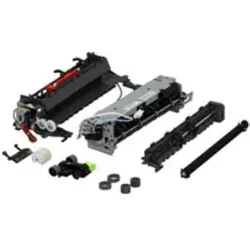
Lexmark (230 V) Wartung der Druckerfixiereinheit, Drucker ZubehörDas Fixierer-Wartungskit umfasst die Fixierstation, Umlenkeinheit, Übertragungsrolle, Einzugsrollen und weitere Ersatzteile. Die Installation des Kits wird nach jeweils 200.000 Seiten empfohlen (bei durchschnittlich 3 Seiten pro Auftrag und ca. 5 % Deckung).292,53 €*Versand: 0,00 €Sichere Weiterleitung zum Anbieter
-
Donner, Jochen: E-MTB: Wartung, Pflege & ReparaturE-MTB: Wartung, Pflege & Reparatur , Sitzposition, Motor, Schaltung, Bremsen, Federung, Laufräder , Befestigungs- & Spanngurte > Transportsysteme , Auflage: Nachdruck, Erscheinungsjahr: 20180319, Produktform: Kartoniert, Autoren: Donner, Jochen~Simon, Daniel, Auflage/Ausgabe: Nachdruck, Seitenzahl/Blattzahl: 143, Abbildungen: 200 farbige Fotos, Keyword: elektrofahrrad; e mountainbike; e mtb; e bike mountainbike; e bike mtb; elektrorad; mtb e bike; elektrovelo; mountain e bike; e mountain bike, Fachschema: E-Bike - Pedelec~Fahrrad / Mountain-Bike~Mountain-Bike~Fahrrad - Rad~Velociped~Fahrzeug - Fahrzeugbau - Fahrzeugtechnik, Fachkategorie: Fahrräder und nicht-motorisierte Verkehrsmittel: Ratgeber, Sachbuch (Wartung)~Radfahren: Allgemein und Touring~Motorsport, Radsport, Vehikelsport, Thema: Orientieren, Warengruppe: HC/Fahrrad, Fachkategorie: Wartung und Instandhaltung von Fahrzeugen und Handbuch, Thema: Verstehen, Text Sprache: ger, UNSPSC: 49019900, Warenverzeichnis für die Außenhandelsstatistik: 49019900, Verlag: Delius Klasing Vlg GmbH, Verlag: Delius Klasing Vlg GmbH, Verlag: Delius Klasing, Länge: 241, Breite: 166, Höhe: 12, Gewicht: 415, Produktform: Kartoniert, Genre: Sachbuch/Ratgeber, Genre: Sachbuch/Ratgeber, Herkunftsland: SLOWAKEI (SK), Katalog: deutschsprachige Titel, Katalog: Gesamtkatalog, Katalog: Kennzeichnung von Titeln mit einer Relevanz > 30, Katalog: Lagerartikel, Book on Demand, ausgew. Medienartikel, Relevanz: 0025, Tendenz: -1, Unterkatalog: AK, Unterkatalog: Bücher, Unterkatalog: Hardcover, Unterkatalog: Lagerartikel, WolkenId: 176062622,90 €*Versand: 0,00 €Sichere Weiterleitung zum Anbieter
-
Wie Drucker im Netzwerk freigeben?
Um einen Drucker im Netzwerk freizugeben, müssen Sie zunächst sicherstellen, dass der Drucker mit dem Netzwerk verbunden ist. Anschließend können Sie die Freigabe des Druckers über die Einstellungen des Druckers oder über die Netzwerkeinstellungen Ihres Computers aktivieren. Stellen Sie sicher, dass die Freigabe für andere Benutzer im Netzwerk sichtbar ist und dass die entsprechenden Berechtigungen festgelegt sind. Auf diese Weise können andere Benutzer im Netzwerk den freigegebenen Drucker finden und verwenden. Denken Sie daran, dass Sie möglicherweise auch Treiber für den Drucker auf den anderen Computern im Netzwerk installieren müssen. **
-
Was bedeutet Drucker im Netzwerk freigeben?
Was bedeutet Drucker im Netzwerk freigeben? Wenn man einen Drucker im Netzwerk freigibt, ermöglicht man anderen Benutzern im Netzwerk, über das Netzwerk auf diesen Drucker zuzugreifen und von ihren eigenen Geräten aus zu drucken. Dies erleichtert die gemeinsame Nutzung eines Druckers in einem Büro oder Haushalt. Durch die Freigabe eines Druckers im Netzwerk können mehrere Benutzer gleichzeitig darauf zugreifen, ohne dass der Drucker physisch mit jedem einzelnen Gerät verbunden sein muss. Dies erleichtert die Effizienz und Produktivität in einem gemeinsam genutzten Arbeitsumfeld. **
-
Was bedeutet diesen Drucker im Netzwerk teilen?
Was bedeutet diesen Drucker im Netzwerk teilen? Das bedeutet, dass mehrere Benutzer im selben Netzwerk auf diesen Drucker zugreifen und ihn verwenden können. Durch das Teilen des Druckers können Benutzer Dokumente und Dateien von ihren eigenen Geräten aus drucken, ohne physisch mit dem Drucker verbunden zu sein. Dies erleichtert die gemeinsame Nutzung des Druckers und spart Zeit und Ressourcen. Darüber hinaus können Administratoren den Zugriff auf den gemeinsam genutzten Drucker verwalten und überwachen. **
-
Wie finde ich den Drucker im Netzwerk?
Um den Drucker im Netzwerk zu finden, kannst du zuerst überprüfen, ob der Drucker eingeschaltet und mit dem Netzwerk verbunden ist. Anschließend kannst du die IP-Adresse des Druckers über das Bedienfeld des Druckers oder über die Netzwerkeinstellungen deines Computers herausfinden. Alternativ kannst du auch die Drucker-Software auf deinem Computer verwenden, um den Drucker im Netzwerk zu suchen. Wenn der Drucker immer noch nicht gefunden wird, könnte es sein, dass er sich in einem anderen Subnetz befindet oder dass es Probleme mit der Netzwerkkonfiguration gibt. In diesem Fall könntest du dich an den IT-Support wenden, um weitere Hilfe zu erhalten. **
Ähnliche Suchbegriffe für Drucker
-
Zebra Drucker Reinigungssatz, Drucker ZubehörDas Zebra Drucker Reinigungsset, Modell 104531-001, ist ein Verbrauchsmaterialset zur Erhaltung der Druckqualität und Zuverlässigkeit in kompatiblen Zebra Druckern. Dieses Set enthält 100 einzelne Reinigungselemente, speziell für die Thermosublimationstechnologie formuliert, um Rückstände, Staub und Verunreinigungen von Druckerkomponenten zu entfernen und so konsistente Ausgabe sowie verlängerte Lebensdauer der Geräte zu gewährleisten. Jedes Element im Set ist für einfache Anwendung und effektive Reinigung entwickelt, um optimale Leistung in Geschäfts- und Produktivitätsumgebungen zu unterstützen, in denen zuverlässiges Drucken essenziell ist. Das Produkt ist unter softwarebezogenen Verbrauchsmaterialien kategorisiert, was seine Rolle bei der Unterstützung des Druckerbetriebs und der Wartung widerspiegelt. Mit Fokus auf Haltbarkeit und Präzision hilft dieses Reinigungsset bei der Verhinderung von Druckkopfdurchsägen und anderen häufigen Problemen, was zu reduzierter Ausfallzeit und erhöhter betrieblicher Effizienz beiträgt. Es eignet sich für verschiedene professionelle Umgebungen, die Zebra Drucksysteme nutzen, und bietet eine praktische Lösung für routinemässige Wartung ohne komplexe Verfahren. Die grosszügige Menge von 100 Stück bietet langfristigen Wert und macht es zu einer zuverlässigen Wahl für kontinuierliche Druckerpflege und Leistungsmanagement.139,00 €*Versand: 0,00 €Sichere Weiterleitung zum Anbieter
-
Brodit Drucker Befestigung, Drucker ZubehörDer DruckerMobil PowerBlock-Rollenträger 127/25mm für TSC Alpha 40L/30L ist das perfekte Zubehör für Unternehmen, die ihre Druckprozesse effizienter gestalten möchten. Speziell für den Einsatz mit Eliminator-Akkus konzipiert, bietet dieser Rollenträger eine zuverlässige Befestigung für Druckerrollen mit einem Durchmesser von bis zu 127 mm und einem Kerndurchmesser von 25 mm. Ideal geeignet für den Einsatz in Büros oder Lagerumgebungen, fügt sich der Rollenträger nahtlos in bestehende Arbeitsabläufe ein. Der innovative MultiMoveClip ermöglicht eine einfache Mobilität des Druckers, sodass er flexibel von einem Einsatzort zum anderen transportiert werden kann. Hergestellt aus hochwertigen Materialien wie robustem Kunststoff und verzinktem Metall, gewährleistet der Rollenträger eine lange Lebensdauer und Stabilität. Die Montage ist dank des AMPS 4-Loch- und VESA 75mm-Lochmusters einfach und schnell. Mit universeller Kompatibilität erfüllt der DruckerMobil PowerBlock-Rollenträger die Anforderungen von Unternehmen in Europa, den USA und Australien. Verleihen Sie Ihrem Arbeitsplatz mehr Effizienz und Flexibilität mit diesem durchdachten Produkt von Brodit.567,75 €*Versand: 0,00 €Sichere Weiterleitung zum Anbieter
-
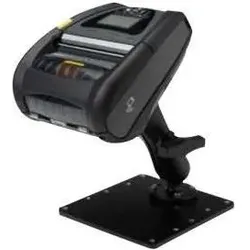
Zebra Drucker-Befestigungsset, Drucker ZubehörDas Zebra Drucker-Befestigungsset bietet eine zuverlässige Lösung zur sicheren Montage von Druckern. Es umfasst eine robuste Basisplatte und zwei RAM-Mount-Arme, die eine flexible und stabile Befestigung ermöglichen. Dieses Set ist ideal für den Einsatz in verschiedenen Umgebungen, in denen Drucker sicher und zugänglich platziert werden müssen. Die einfache Installation und die vielseitigen Montagemöglichkeiten machen es zu einer praktischen Wahl für Unternehmen, die Wert auf Effizienz und Sicherheit legen. Mit diesem Befestigungsset können Drucker optimal positioniert werden, um den Arbeitsablauf zu optimieren und den Platzbedarf zu minimieren. - Robuste Basisplatte für stabile Montage - Zwei RAM-Mount-Arme für flexible Positionierung - Einfache Installation für schnellen Einsatz.65,88 €*Versand: 0,00 €Sichere Weiterleitung zum Anbieter
-
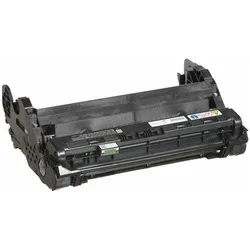
Ricoh Drucker-Trommel, Drucker ZubehörWenn Sie sich leidenschaftlich mit IT und Elektronik beschäftigen, mit der Technologie auf dem neuesten Stand sein wollen und nicht einmal die winzigsten Einzelheiten auslassen, kaufen Sie die Druckertrommel Ricoh SP 400. Auflösung: 4K Ultra HD Merkmale: Original.62,63 €*Versand: 0,00 €Sichere Weiterleitung zum Anbieter
-
Warum finde ich den Drucker nicht im Netzwerk?
Es gibt verschiedene mögliche Gründe, warum der Drucker nicht im Netzwerk gefunden werden kann. Möglicherweise ist der Drucker nicht eingeschaltet oder nicht mit dem Netzwerk verbunden. Es könnte auch sein, dass die Netzwerkeinstellungen des Druckers nicht korrekt konfiguriert sind oder dass es ein Problem mit dem Netzwerk selbst gibt. Es kann hilfreich sein, die Verbindungseinstellungen des Druckers zu überprüfen und sicherzustellen, dass er mit dem richtigen Netzwerk verbunden ist. **
-
Wie verbinde ich meinen Drucker mit dem Netzwerk?
Um deinen Drucker mit dem Netzwerk zu verbinden, musst du zunächst sicherstellen, dass dein Drucker WLAN-fähig ist. Anschließend kannst du die WLAN-Einstellungen auf deinem Drucker aufrufen und das passende Netzwerk auswählen. Gib dann das WLAN-Passwort ein, um die Verbindung herzustellen. Alternativ kannst du auch die mitgelieferte Software oder die Bedienungsanleitung deines Druckers konsultieren, um genaue Anweisungen zur Einrichtung der Netzwerkverbindung zu erhalten. Hast du bereits versucht, deinen Drucker mit dem Netzwerk zu verbinden, und benötigst weitere Unterstützung? **
-
Wie richte ich einen Drucker im Netzwerk ein?
Wie richte ich einen Drucker im Netzwerk ein? Zuerst musst du sicherstellen, dass der Drucker mit dem Netzwerk verbunden ist und über eine IP-Adresse verfügt. Anschließend musst du den Drucker auf jedem Computer im Netzwerk installieren, indem du die IP-Adresse des Druckers angibst. Du kannst auch eine Druckerfreigabe einrichten, um den Drucker für alle Benutzer im Netzwerk verfügbar zu machen. Vergiss nicht, die notwendigen Treiber für den Drucker auf jedem Computer zu installieren, um eine reibungslose Funktion zu gewährleisten. Teste abschließend die Verbindung, um sicherzustellen, dass der Drucker ordnungsgemäß funktioniert. **
-
Wie kann ich einen Drucker im Netzwerk hinzufügen?
Um einen Drucker im Netzwerk hinzuzufügen, musst du sicherstellen, dass der Drucker mit dem Netzwerk verbunden ist und eingeschaltet ist. Öffne dann die Systemeinstellungen auf deinem Computer und wähle die Option "Drucker & Scanner" oder "Geräte & Drucker". Klicke auf "Drucker hinzufügen" und wähle den Netzwerkdrucker aus der Liste der verfügbaren Drucker aus. Befolge die Anweisungen auf dem Bildschirm, um den Drucker zu installieren und einzurichten. Nachdem der Drucker hinzugefügt wurde, kannst du ihn auswählen, wenn du drucken möchtest. **
* Alle Preise verstehen sich inklusive der gesetzlichen Mehrwertsteuer und ggf. zuzüglich Versandkosten. Die Angebotsinformationen basieren auf den Angaben des jeweiligen Shops und werden über automatisierte Prozesse aktualisiert. Eine Aktualisierung in Echtzeit findet nicht statt, so dass es im Einzelfall zu Abweichungen kommen kann. ** Hinweis: Teile dieses Inhalts wurden von KI erstellt.